使い始めて数年経つAdobe Illustratorですが、まだまだ知らない機能がいっぱい。
日々試行錯誤しながら取り組んでいます!miyossyです。
はじめに
Adobe Illustratorはロゴやチラシ、ポスター制作など、さまざまなデザインに使われているツールです。
弊社でもWebデザインからSNSのコンテンツ制作まで多くの用途で使用しています!
とても便利なツールですが、多機能さゆえに「どこから覚えればいいのか分からない」と感じる人も多いでしょう。
この記事では、Illustratorを初めて使う方や基本操作を見直したい方向けに、最低限覚えておきたいツールや基本操作を丁寧に解説していきます。
初心者でも迷わないように、専門用語もできるだけ噛み砕いて紹介していますので、ぜひ参考にしてみてください
目次
1. アートボードの概念と操作
2. レイヤーの基本操作
3. 選択ツールとダイレクト選択ツールの違い
4. スマートガイドとスナップ機能
5. オブジェクトの整列・分布
6.シェイプツールと図形の基本操作
7. 保存と形式の違い
・まとめ
覚えておきたい基本操作
それでは、いってみましょう!
1. アートボードの概念と操作
Illustratorを始めると一番最初に目にするのが「アートボード」と呼ばれる白い四角いエリア。これは、Illustratorにおける作業スペース=キャンバスのようなものです。
アートボードの中においたデザインが、最終的に印刷されたり、画像やPDFとして書き出されたりします。逆にアートボード外にある素材は、基本的に出力の対象にはなりません。
アートボードの特徴と役割
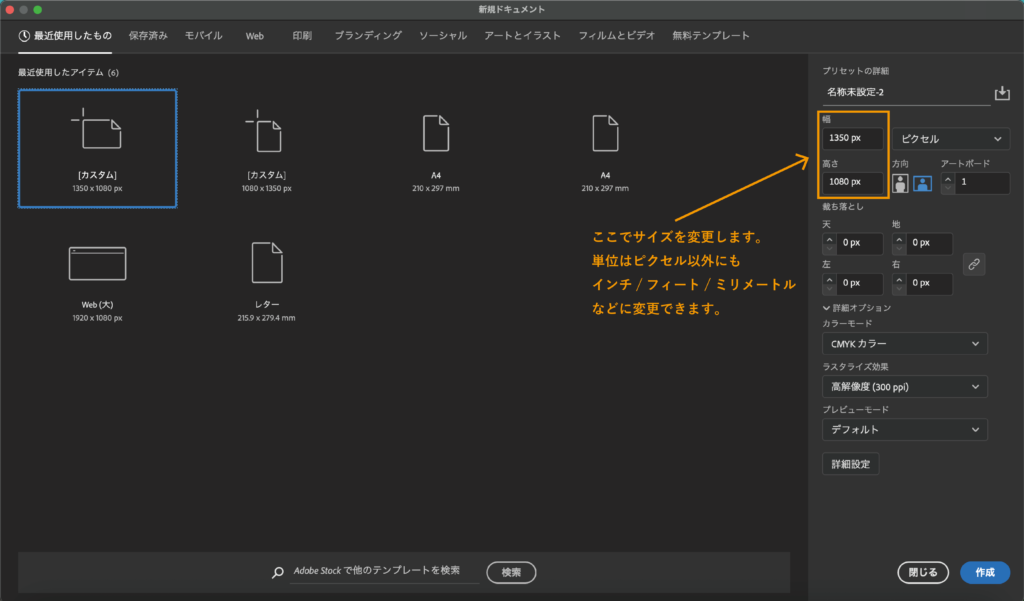
新規作成をクリックした次の画面でアートボードのサイズを変更できます。ピクセル以外にもインチ/フィート/ヤード/ミリメートルなど単位を選ぶことができます。A4、名刺サイズ、SNSサイズなどテンプレートもあります。
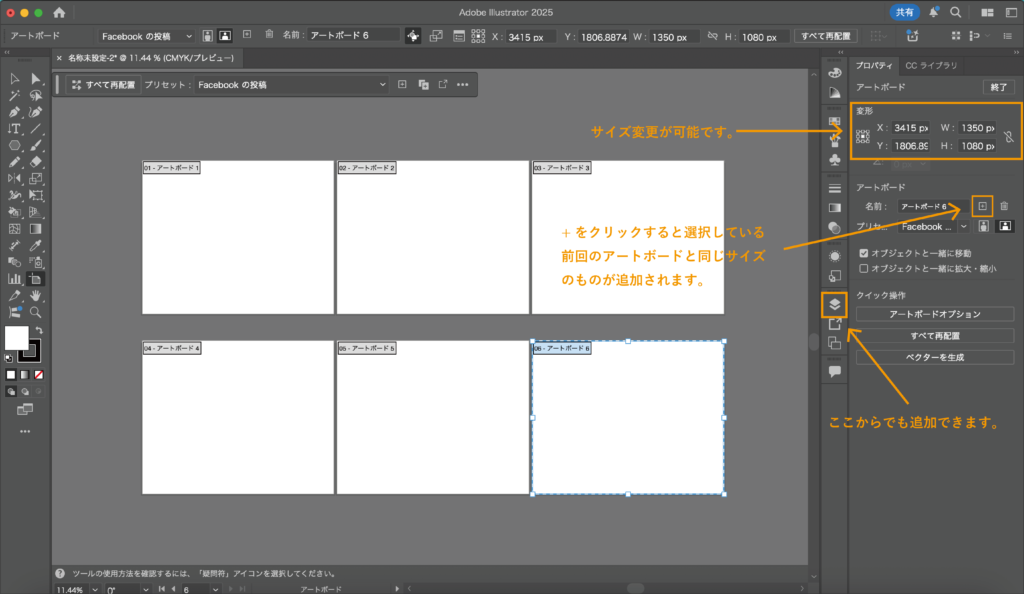
同じファイル内に複数のアートボードを追加できます。画面右側にあるプロパティ→アートボードを編集→ 『+』で前回と同じサイズのアートボードが追加されます。追加後のサイズ変更も可能です。
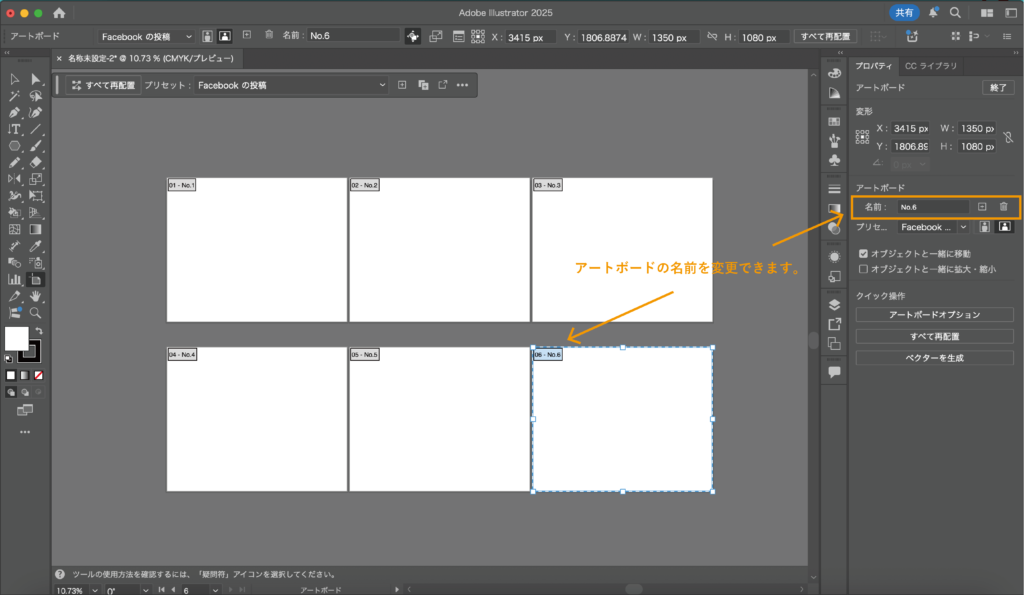
アートボードの名前を変更できます。書き出し時のファイル名になるので、管理しやすい名前にするのがおすすめです!
2. レイヤーの基本操作
レイヤーとは透明なシートを何枚も重ねるように、デザインの構成要素を管理できる機能です。
・上のレイヤーほど手前に表示される
・各レイヤーのなかにオブジェクト(図形・文字・画像など)が入る
・レイヤーごとにロック・非表示・名前変更が可能 などの特徴があります。
レイヤーの操作
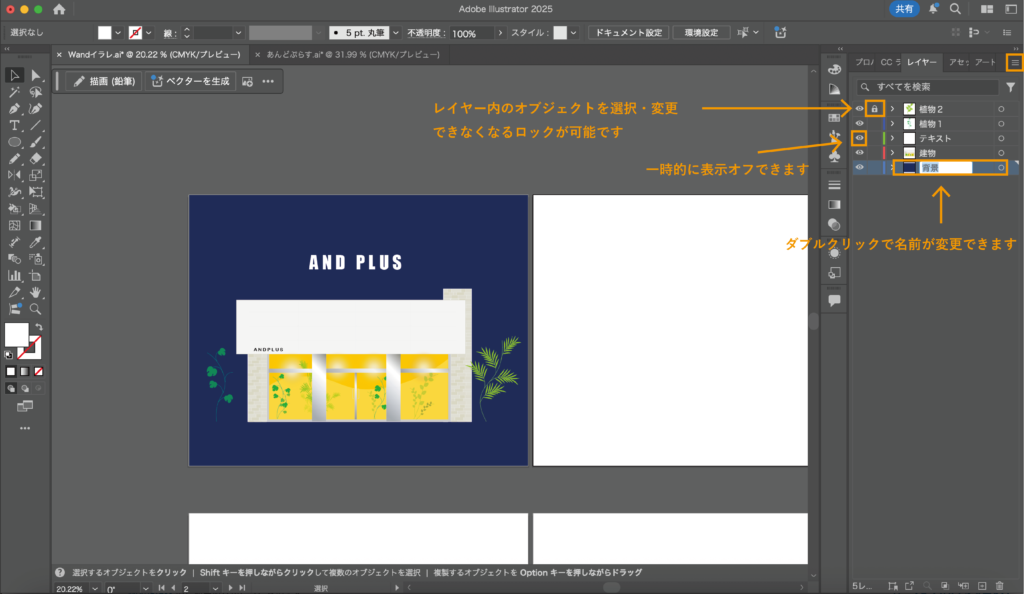
レイヤーはメニューから「ウィンドウ→レイヤー」で表示。
レイヤーパネルには、各レイヤーの名前、表示・ロックの状態が一覧で表示されます。また、右上の3本線で新規レイヤーを追加できます。
3. 選択ツールとダイレクト選択ツールの違い
似ているようで違う「選択ツール」と「ダイレクト選択ツール」。実は下のグラフのような違いがあります。
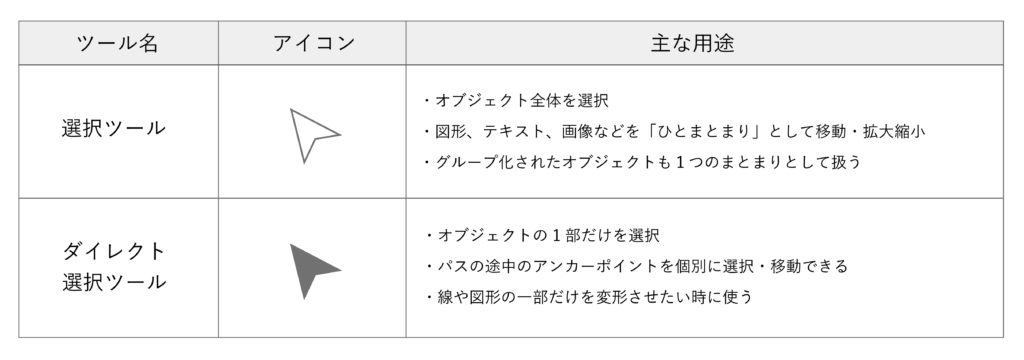
まずは、「選択ツールで全体を操作→ダイレクト選択ツールで微調整」という流れで覚えるとスムーズかもしれません。
4. スマートガイドとスナップ機能
「スマートガイド」と「スナップ機能」はオブジェクトを正確に揃えたり、配置ミスを防いだりするための便利な機能です。
スマートガイドでできること
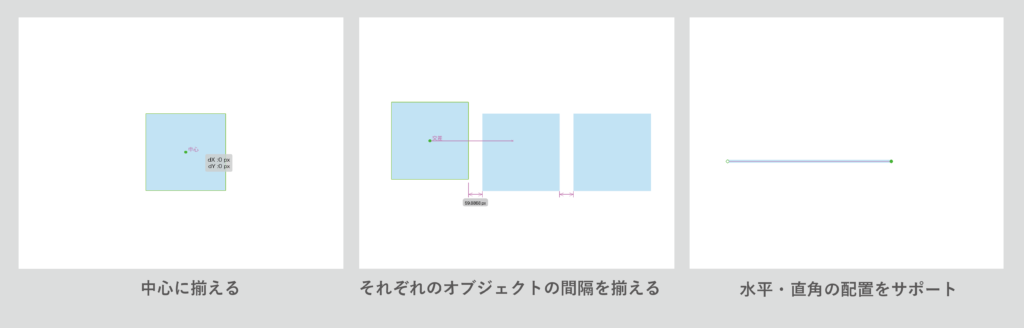
などがあります。表示メニュー→スマートガイドにチェックすると有効になります。
スナップ機能でできること
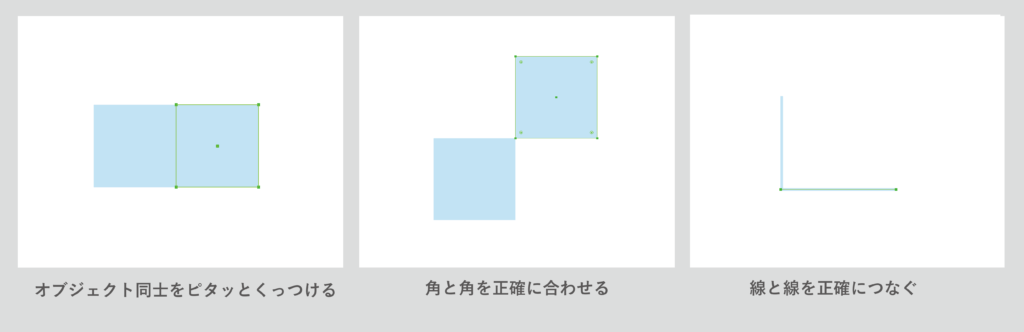
などがあります。基本的にズレない正確な配置や整列を助けてくれる機能です。
表示メニューから設定できます!
5. オブジェクトの整列・分布
整列とは、複数のオブジェクトを「上下・左右・中央」などにきれいに揃える機能です。
バナー内のボタンやアイコンを正確に並べたいときに活躍します。
下の図は選択範囲内で整列したものになります。アートボード内での整列も可能です。
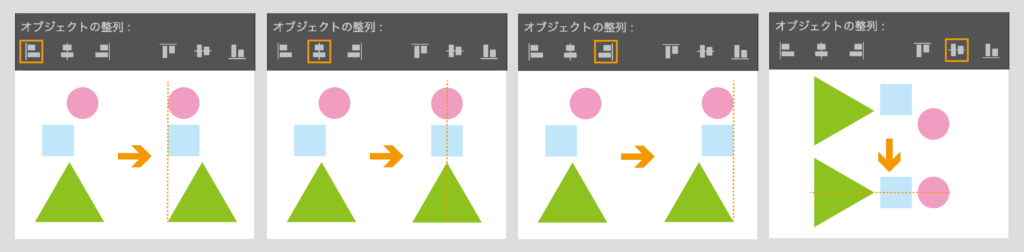
分布とは、複数のオブジェクトの間隔を均等にする機能です。
等間隔に配置されたアイコンやグリッドレイアウトの作成に便利です。
下の図は整列同様、選択範囲内で分布したものになります。
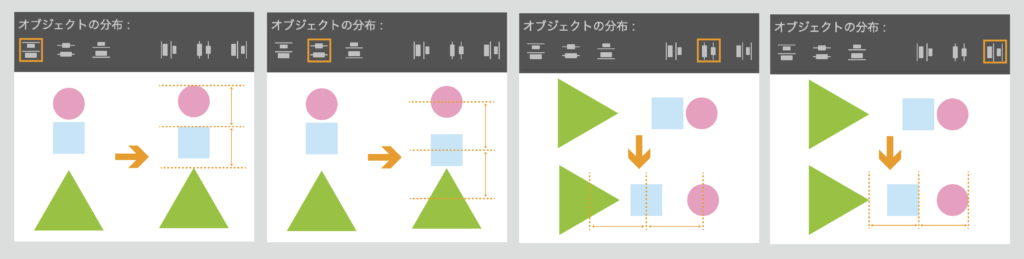
整列と分布はオブジェクトの配置を整えるための基本機能です。整列で端や中心を揃え、分布で間隔を均等にすることで、バランスの取れた美しいレイアウトが簡単に作れます。
6. シェイプツールと図形の基本操作
シェイプツールとは、四角形、円形、多角形、星型、線などの基本図形を描くためのツール群です。
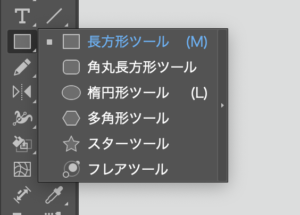
ツールバーで長押しすると左のツールが表示されます。
アートボード上でドラッグすると図形が描けます。ちなみに【Shift】を押しながらドラッグすると正円、正方形が描け、【Alt】を押しながらドラッグすると図形を中心から描くことができます。
7. 保存と形式の違い
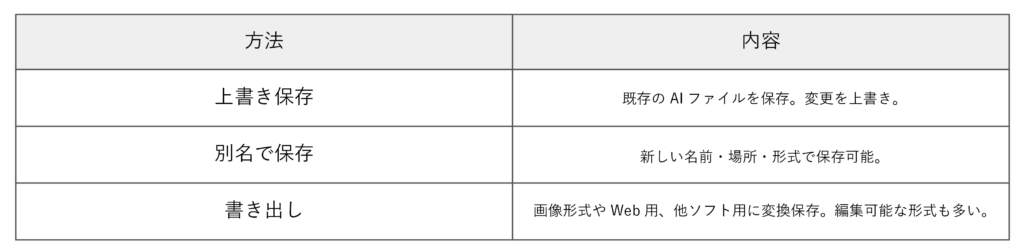
Illustratorでの保存とファイル形式の違いは、作業目的によって適切な形式に使い分けることが重要です!
編集を続けるための保存には、Illustrator専用の「ai」形式が最適で、レイヤーや文字情報など全てを保持できます。一方で、印刷用や他人との共有には「.pdf」形式がよく使われ、設定次第で編集可能な状態も保持できます。
Webや画像として使いたい場合は、「.png」「.jpg」などの画像形式で書き出しますが、これは編集できないため、必ず元の.aiファイルを保存しておくことが大切です。
まとめ
Illustratorは機能が豊富ですが、最初に覚えるべきポイントは意外とシンプルで、今回紹介した7つを理解するだけでも、実用的なデザインを始める土台ができます。
最初は操作に迷うこともあるかもしれませんが、繰り返し触れていくうちに自然と感覚がつかめてきます。実際に手を動かして作品を作ってみるのも良いかもしれませんね!
少しずつ進めながら、楽しく慣れていきましょう。
SNS
あんどぷらすの情報をゆるっと配信しています。
Facebook:株式会社あんどぷらす(Andplus Co.Ltd)
X:株式会社あんどぷらす(@_Andplus)
Instagram:株式会社あんどぷらす(andplus_team)